
Configurer Adyen en magasin
Pour les commerçants qui offrent Affirm dans les magasins de détail physiques.
Aperçu
Affirm peut être proposé comme mode de paiement en magasin sur les terminaux de paiement Adyen. Les clients peuvent compléter leur transaction Affirm sur leur appareil mobile après avoir balayé un code QR, ou via un terminal Affirm intégré selon l’appareil :
Exigences
Matériel
Affirm est pris en charge par divers terminaux Adyen. Veuillez consulter la documentation des terminaux Adyen pour connaître la disponibilité complète.
Exigences des commerçants
- Affirm doit être activé pour en magasin dans l'espace client d'Adyen.
- Le commerçant doit être approuvé par Affirm.
- Le commerçant doit prendre en charge les transactions en dollars américains (sauf si Affirm prend en charge des devises supplémentaires dans votre région).
Étapes d'intégration
Cette section explique les deux principales façons dont les commerçants peuvent proposer Affirm via Adyen pour les flux de caisse en magasin et à distance : Affirm pour les transactions en magasin (POS) et Affirm via Adyen Lien de paiement. Elle décrit les exigences de configuration pour chaque méthode, où la configuration se fait dans la zone client Adyen, et comment Affirm devient disponible pour les acheteurs.
Affirm pour les transactions en magasin (POS)
Étape 1 : Activez via l'espace client Adyen
- Connectez-vous à l'Espace client Adyen.
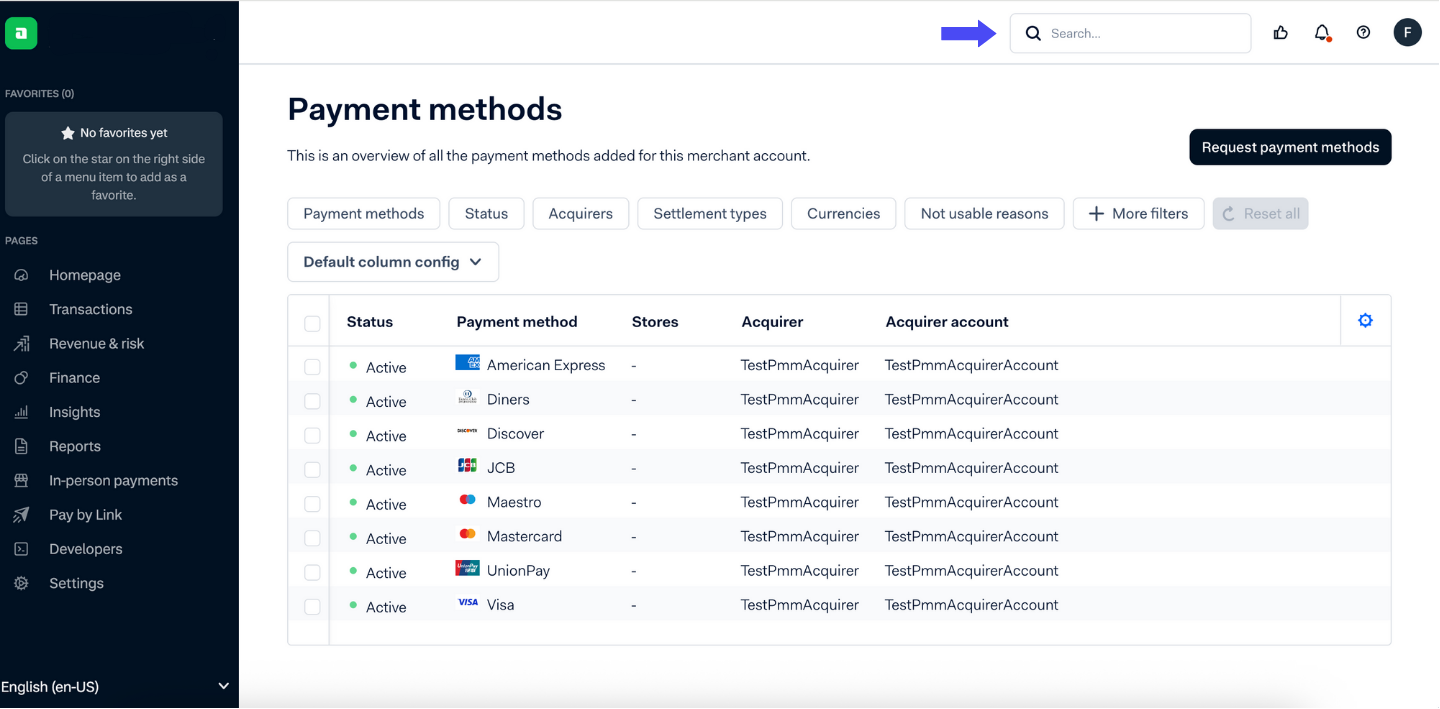
- Accédez à Modes de paiement.
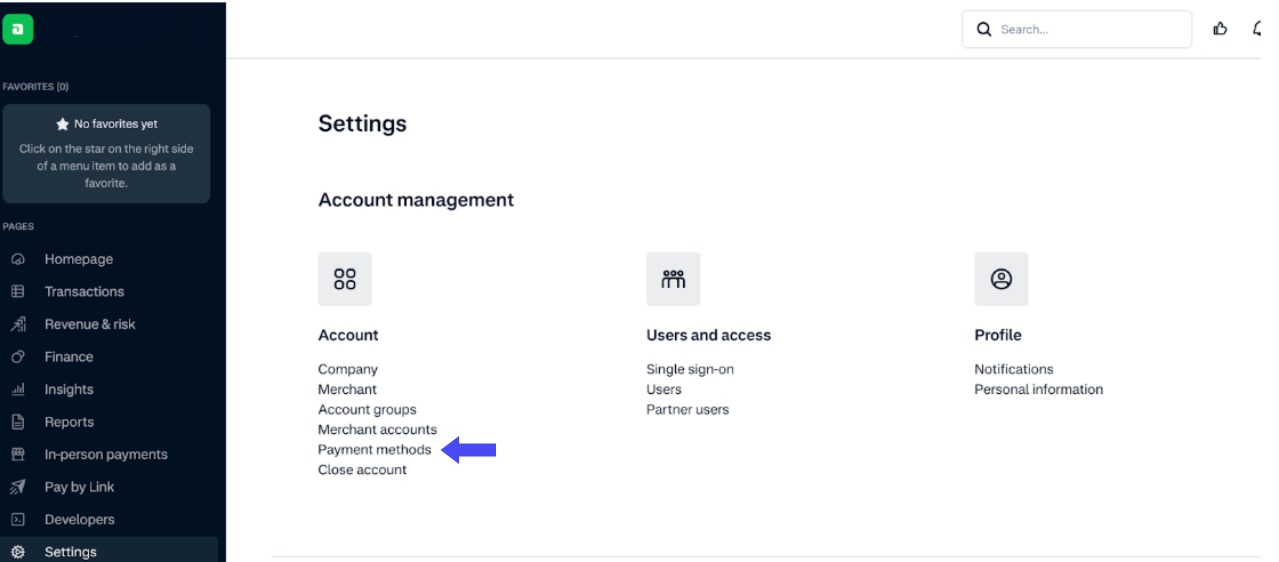
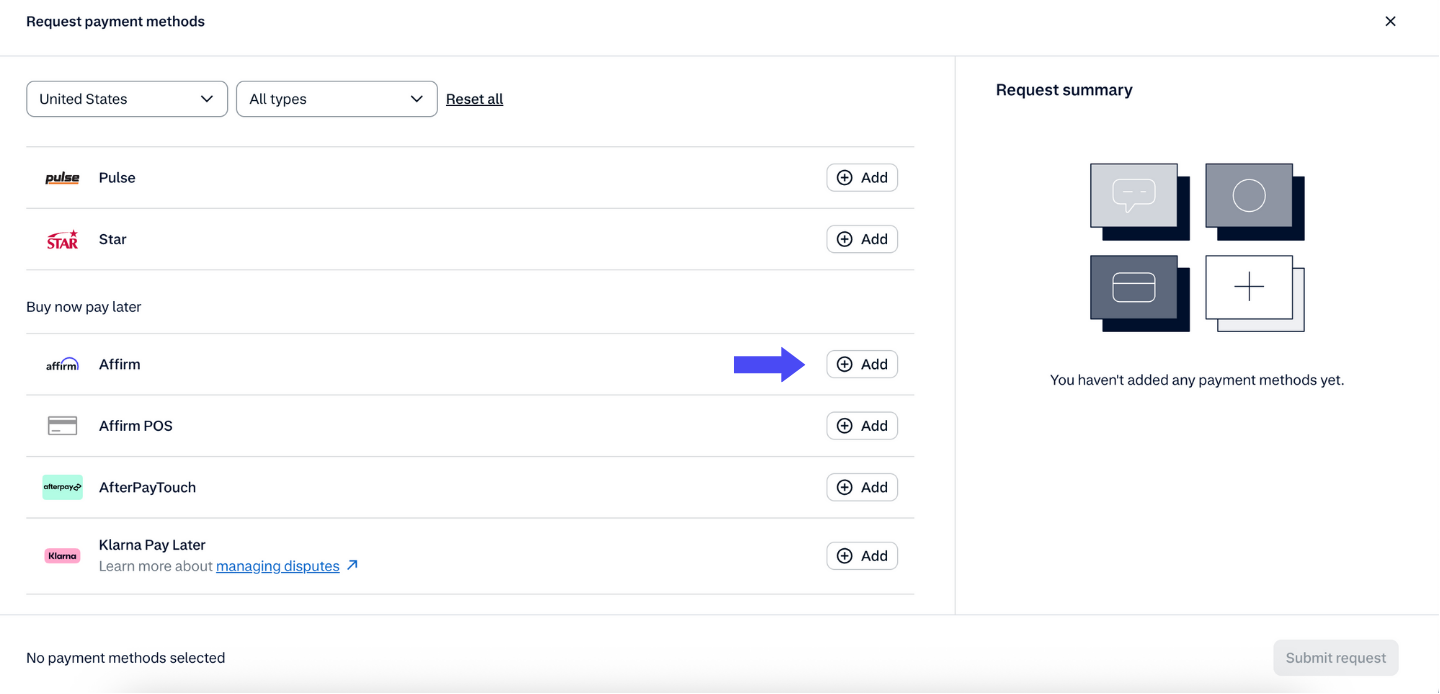
- Recherchez Affirm.
- Clique sur Ajouter.
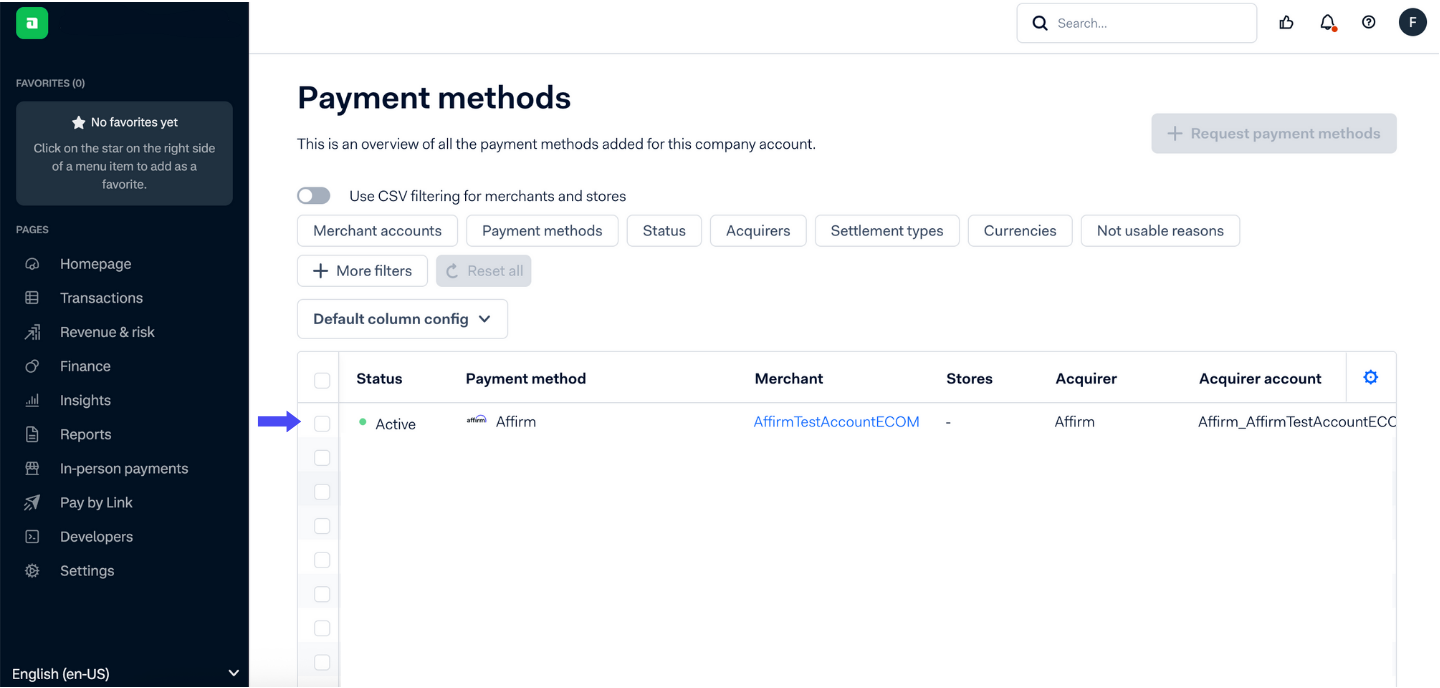
- Choisissez le ou les comptes de commerçant où Affirm devrait être disponible.
Flux de caisse
1. Enregistrez le client
- Commencez par enregistrer l'achat du client à la caisse.
- Une fois le total confirmé, passez au processus de caisse.
2. Préparez le terminal autonome Adyen
- Récupérez le terminal de paiement autonome Adyen.

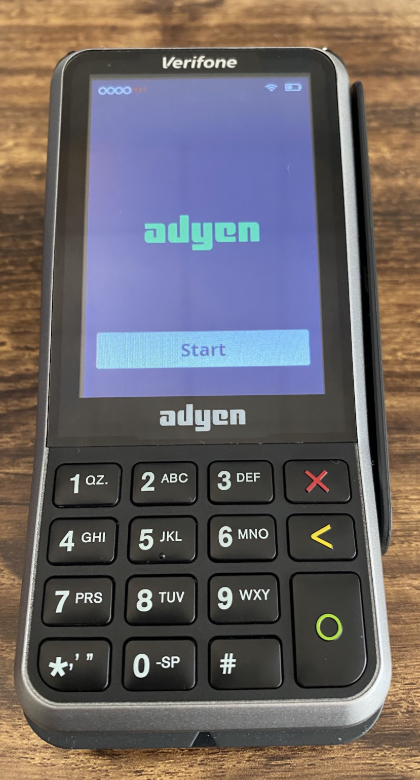
- Sur l’écran du terminal, appuyez sur Démarrer pour commencer une nouvelle transaction.
3. Saisissez le montant de l'achat
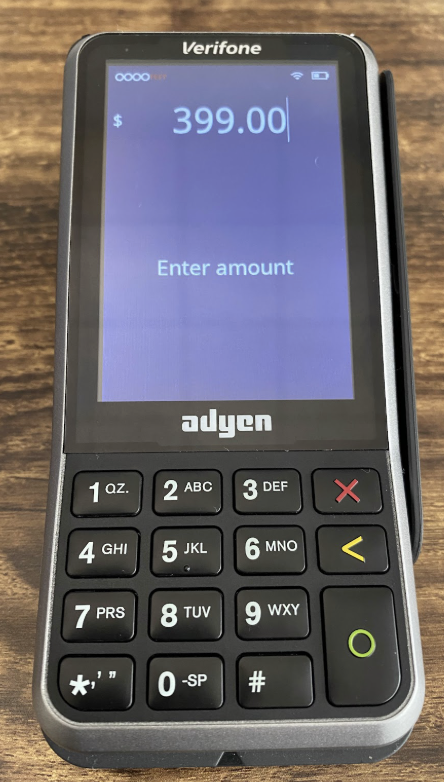
- Saisissez le montant total de l'achat exactement tel qu'il apparaît à la caisse.
- Confirmez la valeur à l'écran avant de poursuivre.
4. Sélectionnez un mode de paiement
- Dans les options du terminal, choisissez Balayer.

- Sous Balayer, sélectionnez l'option Portefeuille Affirm.

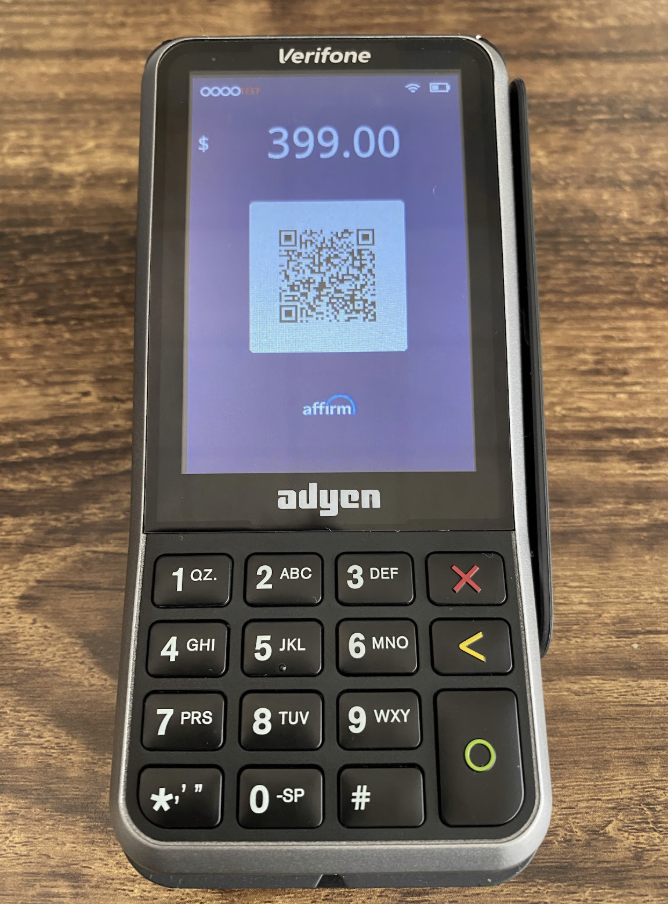
- Le terminal génère ensuite un code QR unique pour la transaction.
5. Le client scanne le code QR
- Tournez le terminal vers le client pour que le code QR soit bien visible.
- Le client ouvre la caméra ou l’application Affirm sur son téléphone intelligent.
- Ils balayent le code QR pour poursuivre le processus de caisse sur leur propre appareil.
6. Le client complète la caisse Affirm sur son téléphone.
- Après le balayage, le client est redirigé vers la caisse Affirm.
- Ils révisent les conditions de leur prêt, choisissent une option de paiement et complètent les étapes d'approbation.
Affirm via Adyen Lien de paiement (en magasin, caisse à distance et télévente)
Affirm peut être proposé en magasin en utilisant Adyen Lien de paiement, qui permet à un associé du magasin de générer un lien de paiement que l'acheteur complète sur son propre appareil. Cela permet à Affirm de fonctionner même lorsque :
- Le terminal ne supporte pas Affirm nativement.
- Le commerçant veut vivre une expérience « mobile d'abord » à la caisse en magasin.
- Le client paie à distance (par exemple, ramassage en bordure de trottoir ou commande téléphonique).
- Le commerçant veut éviter les flux de balayage de codes QR.
Il ne s'agit pas d'un paiement en terminal — il utilise plutôt la plateforme de paiement en ligne d'Adyen tout en prenant en charge les cas d'utilisation de transactions en magasin. Pour en savoir plus sur Adyen Lien de paiement, veuillez consulter le guide d’Adyen.
Créez un lien de paiement avec Affirm activé
Pour créer un lien de paiement qui inclut Affirm :
- Accédez à Espace client Adyen → Payer par lien → Créer un paiement.
- Saisissez le montant, la devise et les informations sur l'acheteur.
- Assurez-vous que Affirm est activé comme mode de paiement en ligne pour ce compte de commerçant.
- Générez le lien.
- Fournissez un lien vers l’acheteur (SMS, QR ou courriel).
Affirm apparaîtra automatiquement sur la page de caisse hébergée si :
- Il est activé dans le compte du commerçant.
- La devise de la transaction est prise en charge (généralement en dollars américains).
- Les données des acheteurs sont suffisamment complètes pour qu'Affirm puisse autoriser.
Sujets recommandés
- Terminaux Adyen
- Adyen Lien de paiement
- À propos d'Adyen
- Configurer Adyen e-commerce
- Opérations Adyen
Mis à jour 11 months ago