

Bouton de caisse
En savoir plus sur notre bouton de caisse pré-stylisé, qui rend la mise en œuvre d'Affirm encore plus facile.
Disponibilité des pays
 USA
USA
 Canada
 UK
UK
Aperçu
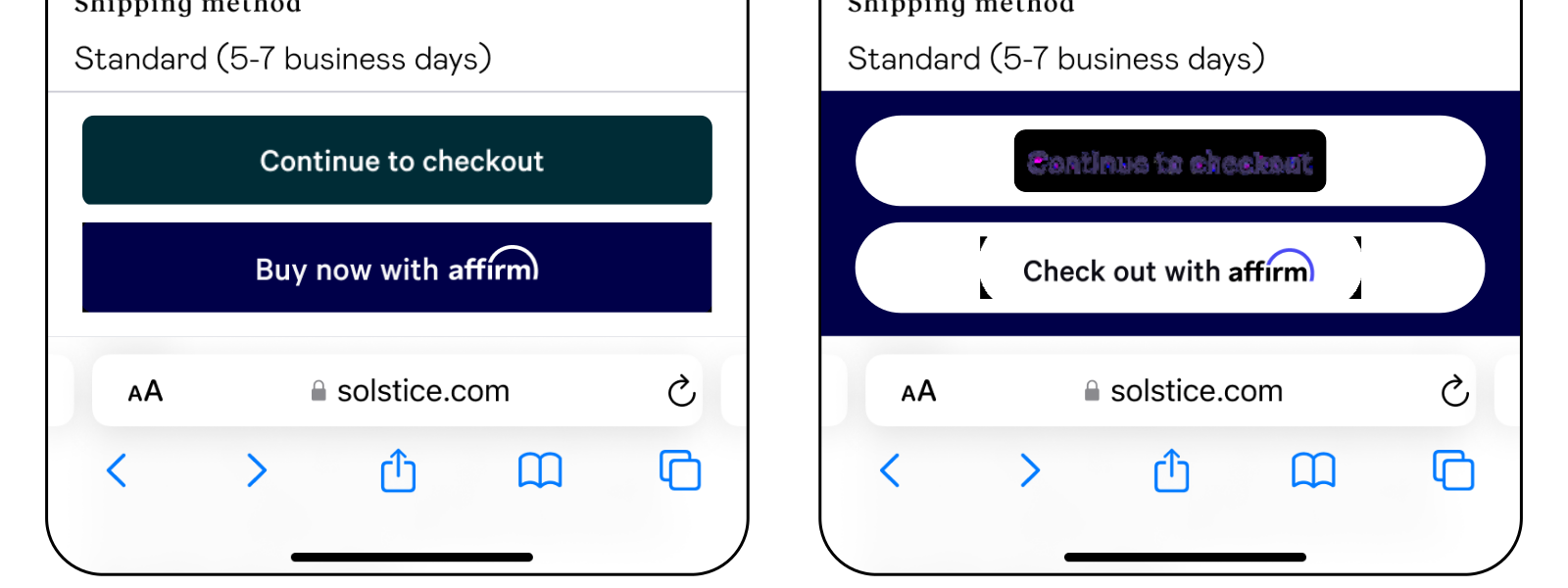
Pour simplifier le processus d’implémentation d’Affirm, nous proposons un bouton de caisse pré-stylisé que vous pouvez utiliser sur votre site Web. Les attributs disponibles vous permettent d'ajuster la taille, la forme et la couleur du bouton, entre autres, afin de répondre aux besoins de votre entreprise.
Étapes
1. Mettez à jour votre site.
Ajoutez la classe affirm-checkout-button-container à un élément div conteneur sur votre site Web. Affirm.js affiche ensuite le bouton de l'élément personnalisé <affirm-checkout-button> à l'intérieur du conteneur.
2. Ajouter des attributs
Utilisez les attributs disponibles pour indiquer le type de page et ajuster le style du bouton. Pour plus de détails, consultez la section Référence Affirm.js ci-dessous.
3. (optionnel) Appeler la fonction
Appelez affirm.ui.checkoutButton.render() pour afficher automatiquement les boutons de caisse Affirm pour tous les conteneurs sur la page avec la classe affirm-checkout-button-container.
Remarque : Si vous ajoutez ultérieurement un nouveau conteneur de bouton, il se peut que vous deviez rappeler la fonction manuellement dans les demandes à page unique (SPA).
Référence Affirm.js
Le bouton peut être stylisé selon les attributs suivants :
| Attribut | Description |
|---|---|
| data-page-type Obligatoire | Indique le type de page sur lequel le bouton s'affiche. Valeurs :
|
| Taille des données optionnel | Définit la taille d'un bouton. Valeurs :
|
| data-full-width optionnel | Attribut booléen qui permet au bouton de se développer jusqu'à occuper 100 % de la largeur de son conteneur parent. |
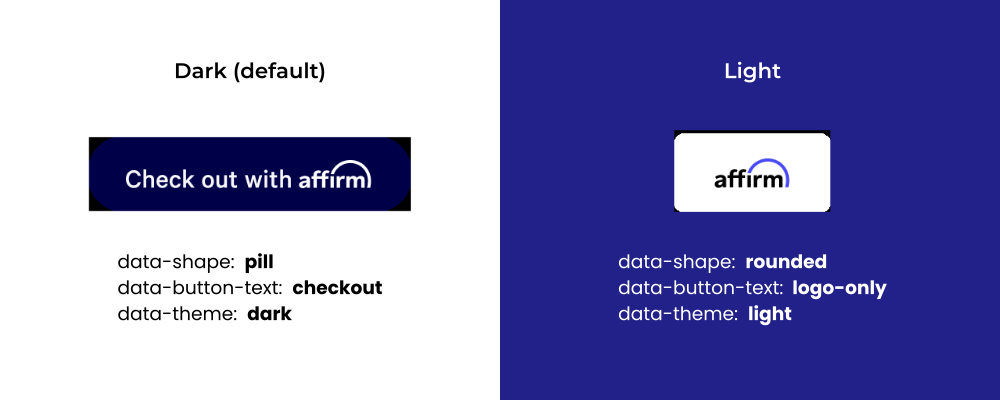
| thème de données optionnel | Configure le bouton pour s'afficher en thème sombre ou en thème clair. Valeurs :
|
| Forme des données optionnel | Définit la forme du bouton. Valeurs :
|
| Texte du bouton de données optionnel | Définit le contenu du bouton. Valeurs :
|
Exemples
Stylisation par défaut des boutons sur une page produit :
Bouton pleine largeur :
Bouton stylisé avec texte de caisse :
Bouton stylisé avec logo uniquement :
Passage en local fr_CA :
Sujets recommandés
Mis à jour 5 months ago